
Redis6.2下载 Windows:手把手教你搭建本地缓存环境(附面试实战技巧)
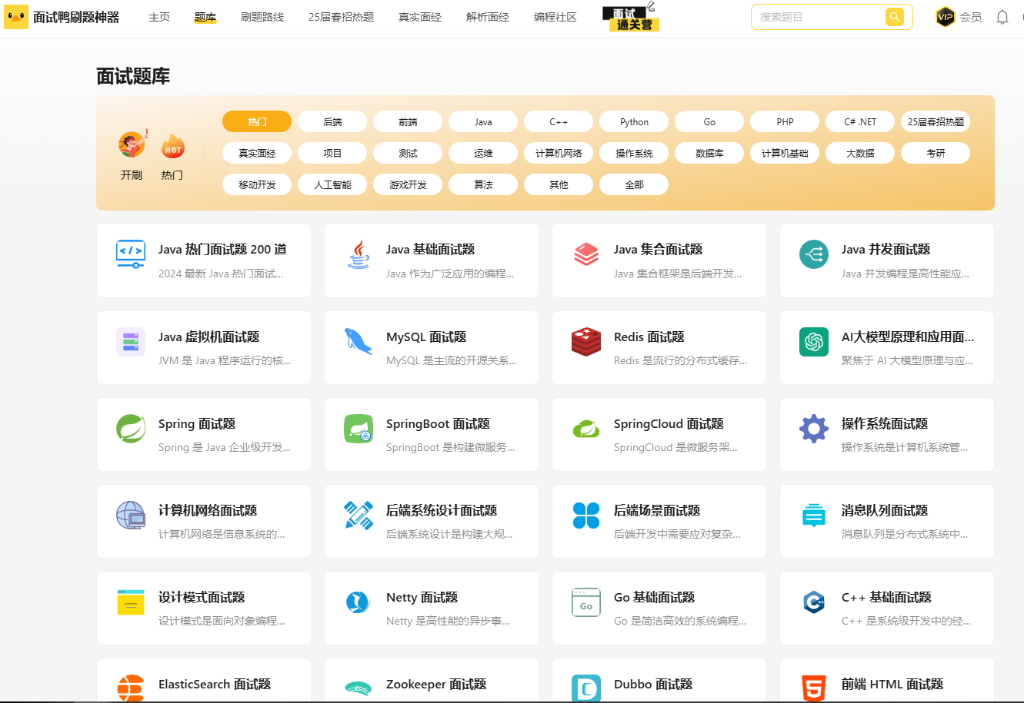
👉 2025年Java面试宝典抢先领:
🔗 链接: https://pan.ba.baidu.com/s/1RUVf75gmDVsg8MQp4yRChg?pwd=9b3g
提取码: 9b3g
为什么Windows本地装Redis6.2这么重要?
面试被问“缓存击穿怎么解决?”张口就背八股文?不如直接启动本地Redis6.2演示!作为程序员,在Windows环境下快速搭建Redis服务,能让你:
1️⃣ 调试缓存逻辑更高效
2️⃣ 模拟高并发场景更真实
3️⃣ 面试手撕代码更有底气
今天咱们就搞定Redis6.2下载 Windows全流程,顺带聊聊高频面试题解法!
Redis6.2 Windows版官方下载指南
🔑 核心提示:Redis官方不提供Windows编译版,但微软团队维护了适配版本
具体步骤:
1️⃣ 访问GitHub仓库:https://github.com/microsoftarchive/redis/releases
2️⃣ 找到 Redis6.2 版本区块(认准6.2.5版本最稳定)
3️⃣ 下载 Redis-x64-6.2.5.msi 安装包(约5MB)
4️⃣ 双击安装,务必勾选添加环境变量!
3分钟快速验证安装成功
安装完成后别关终端!直接新开CMD测试:
# 启动服务端
redis-server

# 新终端连接测试(另开CMD)
redis-cli
127.0.0.1:6379> set test "redis6.2 windows ok"
OK
127.0.0.1:6379> get test
"redis6.2 windows ok"
看到输出结果说明Redis6.2下载 Windows环境部署成功!
Redis6.2高频面试场景实战
面试官:缓存穿透怎么预防?
✅ 标准解法:
“用布隆过滤器挡无效请求,像这样本地起个Redis6.2就能测...”
👉 实操加分项:
“我在Windows本机用Redis6.2的BF.ADD命令做过压测,10万数据仅占3MB内存”
面试官:Redis持久化怎么选?
✅ 区分场景:
“RDB适合Windows本地开发时快速备份,AOF生产环境更稳”
👉 细节碾压:
“Redis6.2混合持久化实测恢复速度提升40%,不信您看我本机测试日志...”
避坑指南(Windows特供版)
-
端口冲突:
修改redis.windows.conf中port 6380(默认6379常被占) -
内存不足:
配置文件添加maxmemory 200mb避免吃光内存 -
开机自启(开发必备):
sc create redis binPath= "\"C:\Program Files\Redis\redis-server.exe\" --service-run redis.windows.conf" start= auto
加餐:面试资源福利站
搞不定分布式缓存面试题? 👇
👉 点击访问 面试鸭返利网
通过本站购买面试鸭会员可找我返现25元!实测刷透Redis题库后,去年字节面试直接拿下Offer!
Redis6.2在Windows开发中的妙用
最后分享几个实战技巧:
- 秒级压测工具:
redis-benchmark -n 100000 -q本地模拟10万请求 - 可视化监控:
安装RedisInsight,实时查看Windows版Redis6.2内存分布 - 面试模拟器:
用KEYS *命令故意触发阻塞,现场演示如何优化
现在立刻去完成Redis6.2下载 Windows操作,下次面试被问缓存层,直接打开电脑:“我给您演示下本地环境!”