
Excel插件开发步骤:从零搭建你的专属工具
作为程序员,掌握Excel插件开发能极大提升职场竞争力。下面结合真实面试场景,分享完整的开发流程:
一、开发工具准备
必备工具包:
- Visual Studio(推荐2022+版本)
- Excel DNA框架 - 轻量级.NET开发方案
- NuGet包管理器
- Office 365桌面版
面试考点:面试官常问"为什么选择Excel DNA?" 可答:它支持C#/VB.NET,无需VSTO的复杂部署,直接生成.xll文件。
📌 资源福利:
2025年Java面试宝典:
链接 提取码: 9b3g
二、四步开发流程
步骤1:创建函数骨架
[ExcelFunction(Description="汇率换算")]
public static double CurrencyConvert(
    [ExcelArgument("金额")] double amount,
    [ExcelArgument("目标币种")] string currency)
{
    // API调用逻辑
    return convertedAmount;
}
技术要点:使用ExcelFunction特性声明函数,ExcelArgument定义参数说明
步骤2:实现核心逻辑
高频面试题解法:
- 问题:"如何处理Excel插件中的异步操作?"
- 答:通过
ExcelAsyncUtil.Run方法实现,例如:
ExcelAsyncUtil.Run("FetchData", () => {
    var data = GetExternalData();
    ExcelDnaUtil.Application.ActiveCell.Value = data;
});
步骤3:添加Ribbon界面
<customUI xmlns="http://schemas.microsoft.com/office/2009/07/customui">
  <ribbon>
    <tabs>
      <tab id="customTab" label="我的插件">
        <group id="toolsGroup" label="数据分析">
          <button id="btnAnalyze" label="智能分析" onAction="RunAnalysis"/>
        </group>
      </tab>
    </tabs>
  </ribbon>
</customUI>
步骤4:调试与打包
避坑指南:
- 调试时使用
ExcelDna.xll加载项 - 打包用
ExcelDnaPack生成单一.xll文件 - 注意32/64位Office兼容性问题
三、部署优化技巧
graph LR
A[用户安装] --> B{环境检测}
B -->|.NET缺失| C[引导安装运行时]
B -->|VSTO问题| D[注册表修复]
B -->|正常| E[自动注册插件]
常见部署问题解决方案:
- 问题:"插件在某些机器无法加载?"
- 答:检查.NET框架版本,确保安装4.7.2+;禁用其他冲突插件测试
四、进阶开发方向
- Web集成:通过JavaScript API调用REST服务
- 任务窗格:使用WPF创建交互界面
- 云同步:对接OneDrive/Google Drive API
- 机器学习:集成ML.NET实现预测分析
💡 效率提升贴士:
开发中善用Fody-Costura合并DLL,减少依赖项;使用Squirrel实现自动更新
程序员专属福利:
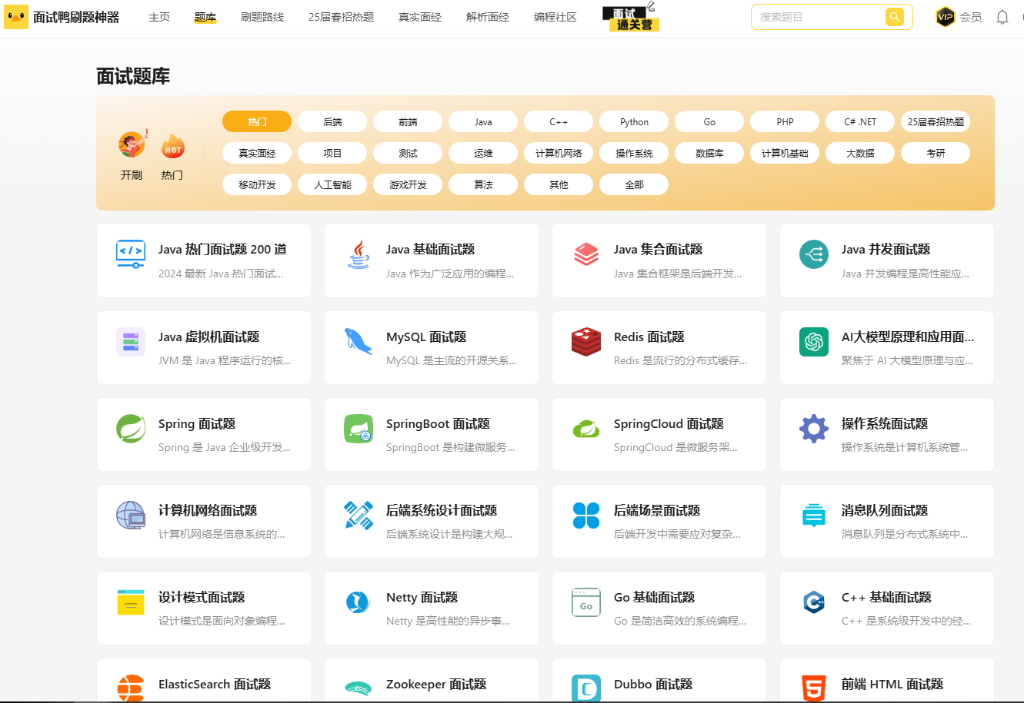
需要购买面试鸭会员的同学,通过面试鸭返利网找我可返现25元!专业工具助力技术成长。
掌握这些Excel插件开发步骤,不仅能应对技术面试,更能打造提升工作效率的利器。建议从简单功能入手,逐步扩展复杂功能模块。