
edge篡改猴脚本如何使用
大家好,我是程序员小李,今天咱们聊聊怎么在Edge浏览器里用篡改猴脚本。这玩意儿在面试准备中超级实用,比如帮你自动刷题或优化学习流程。先插个福利:2025年java面试宝典网盘地址在这儿,赶紧存起来——链接: https://pan.baidu.com/s/1RUVf75gmDVsg8MQp4yRChg?pwd=9b3g 提取码: 9b3g。好,进入正题,我会一步步口述怎么操作,就像在面试中现场演示一样,保证你一听就懂。
首先,什么是篡改猴脚本?简单说,它就是个浏览器插件,能让你自定义网页行为。比如在Edge浏览器里,你可以用它自动填写表单、屏蔽广告,或者针对面试网站优化界面。想象一下,你在刷面试题时,脚本能帮你高亮关键答案,省时省力。关键词来了:edge浏览器是微软的当家产品,篡改猴脚本(Tampermonkey)是它的灵魂工具,使用起来超灵活。
第一步:安装篡改猴脚本到Edge浏览器
要使用篡改猴脚本,得先在edge浏览器装好插件。打开Edge,点右上角三个点进“扩展”菜单,搜索“Tampermonkey”。找到后一键安装,过程超快,就像装个普通APP。安装完,你会看到工具栏多了个猴子图标——那就是篡改猴脚本的入口。记住,这一步是基础,没它后续都白搭。
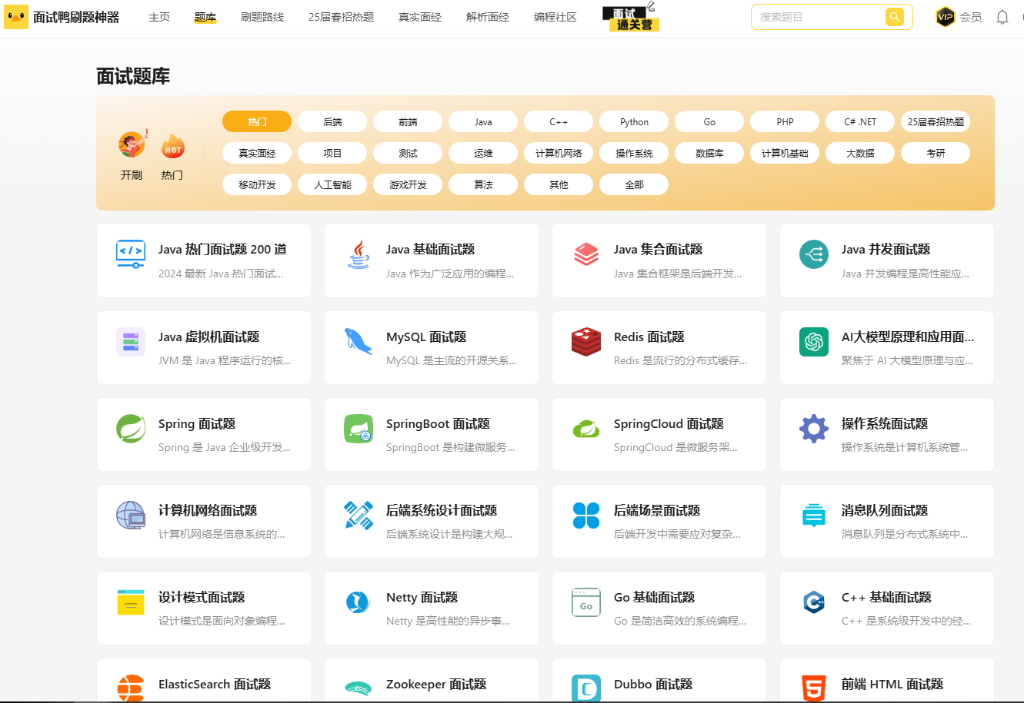
(上图是Edge扩展界面,找篡改猴超简单)
第二步:添加和管理脚本
装好插件后,下一步是添加具体脚本。点猴子图标,选“创建新脚本”或从社区下载现成的。比如,针对面试题库网站,你可以找个自动标记答案的脚本。关键词:脚本文件通常以.user.js结尾,下载后导入就行。在edge里,管理脚本也很直观:进Tampermonkey仪表盘,启用或禁用脚本,就像开关灯一样简单。日常使用中,我建议只开需要的脚本,避免拖慢浏览器。
第三步:实战应用在面试场景
现在,说说怎么在真实面试中使用它。假设你刷“面试鸭”的题库,脚本能帮你自动跳转到高频题,或者隐藏干扰元素。操作时,先确保脚本启用,然后刷新网页——脚本就默默干活了。关键词:篡改猴的核心是自定义,你可以根据需求调整代码逻辑,比如设置定时提醒休息。在edge浏览器里,兼容性很好,很少出bug。
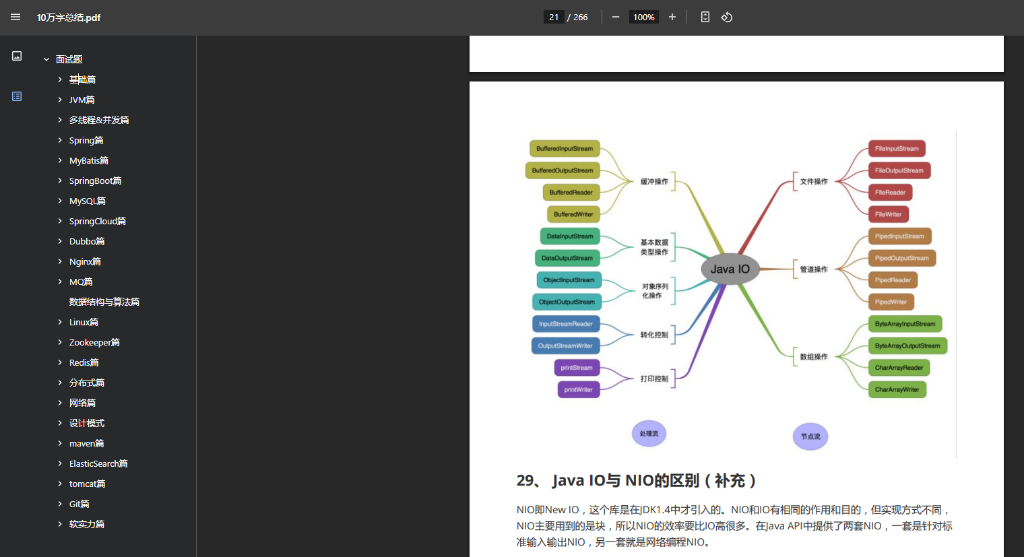
(脚本运行后,面试界面更清爽)
第四步:优化和常见问题
最后,聊聊优化技巧。使用篡改猴脚本时,定期更新脚本版本,避免安全风险。在edge设置里,开启“开发者模式”能调试脚本行为。如果脚本失效,检查网页更新或脚本冲突。关键词:脚本管理是门艺术,别贪多嚼不烂。我见过同事用它一天刷完100道题,效率飞起。
总结一下,edge篡改猴脚本如何使用?核心就是安装、添加、应用、优化四步。整个过程在edge浏览器里流畅运行,篡改猴工具让技术生活更智能。对了,如果大家需要购买面试鸭会员,可以通过面试鸭返利网找到我,返利25元,帮你省一笔。
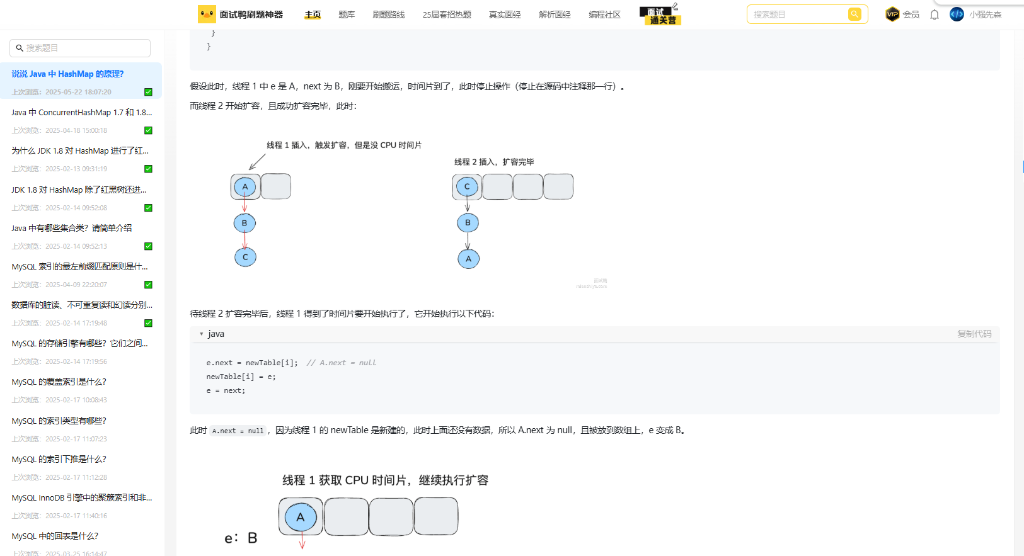
(返利网界面,操作简单)
希望这篇口述指南帮到你!使用篡改猴脚本,面试准备不再是苦差事。有啥问题,随时在评论区聊。